Socket Barcode Scanner: Unterschied zwischen den Versionen
Armin (Diskussion | Beiträge) Keine Bearbeitungszusammenfassung |
Armin (Diskussion | Beiträge) |
||
| Zeile 13: | Zeile 13: | ||
| Preis || ab 240,- € || ab 350,- € || ab 290,- € | | Preis || ab 240,- € || ab 350,- € || ab 290,- € | ||
|} | |} | ||
'''PREISE netto und unverbindlich und könne je nach Marktlage sich Ändern! Bitte fragen Sie nach!'''<gallery> | |||
<gallery> | |||
SocketD700.jpg| D700 | SocketD700.jpg| D700 | ||
SocketD740.jpg| D740 | SocketD740.jpg| D740 | ||
| Zeile 20: | Zeile 19: | ||
</gallery> | </gallery> | ||
Mit dem D800 bestehen noch keinerlei Erfahrungen! | |||
== Einrichtung == | == Einrichtung == | ||
Aktuelle Version vom 28. Dezember 2025, 00:28 Uhr
Varianten
| DuraScan® | D700 | D740 | D800 |
|---|---|---|---|
| Herstellernummer | CX3357-1679 | CX3760-2412 | CX3556-2182 |
| Scanreichweite | 1D codes 5,7 to 50,8 cm | 2,6 cm bis 254 cm | 1D-Codes 5,7 bis 61 cm |
| Preis | ab 240,- € | ab 350,- € | ab 290,- € |
PREISE netto und unverbindlich und könne je nach Marktlage sich Ändern! Bitte fragen Sie nach!
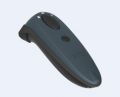
D700
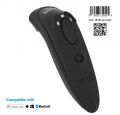
D740
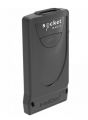
D800


Mit dem D800 bestehen noch keinerlei Erfahrungen!
Einrichtung
Zunächst sollte der Scanner Ressetet und auf iOS Mode eingestellt werden
Dazu laden Sie die App ScannersSettings von der Firma Socket Mobile auf Ihr iPad [1]
Jetzt bitte folgende Schritte genau in dieser Reihenfolge:
Tip: Helligkeit ihres iPad höherstellen wenn dunkel eingestellt
App ScannersSettings starten
Auf roten Text "Factory Reset Barcode" tippen. (ganz unten)
Button "1D Scanner" tippen
Socket Barcodescanner einschalten
Angezeigten Barcode Einscannen
oben links wieder zurückblättern (iOS Mode Button)
wieder Button "1D Scanner" tippen
wieder angezeigten Barcode Einscannen
Scanner macht Geräusche
Jetzt auf die iPhone Einstellungen für Blootooth gehen und Gerät koppeln - Wichtig "Verbunden"
Wenn Gerät gekoppt auf roc.Kasse Einstellungen gehen
Mehr Einstellungen
Expert
Relativ unten Schalter für "socket barcode Leser " einschalten
zurück
roc.Kasse Neustarten
roc.Kasse zeigt jetzt oben rechts an z.B. "Socket CHS [D87DF0]"
Jetzt im Artikelstamm im Barcodefeld für den Testartikel den richtigen Barcode eingeben
Einen Vorgang bzw. Tisch öffnen
und Scannen
Der Artikel muss jetzt erfasst werden